程序员 阅读 1026
程序员 第33章 VS Code

程序员 第33章 VS Code

2025-12-30 • lulubin

一、VS Code 介绍

VS Code 全称 Visual Studio Code,是微软公司开源的一款免费现代化轻量级代码编辑器,支持几乎所有主流的开发语言的语法高亮、智能代码补全、自定义热键、括号匹配、代码片段、代码对比 Diff、GIT 等特性,支持插件扩展,支持 Win、Mac 以及 Linux平台。

虽然不如某些 IDE 功能强大,但是它添加 Go 扩展插件后已经足够胜任我们日常的 Go 开发。

二、下载与安装

VS Code 官方下载地址:https://code.visualstudio.com/Download

三大主流平台都支持,请根据自己的电脑平台选择对应的安装包。
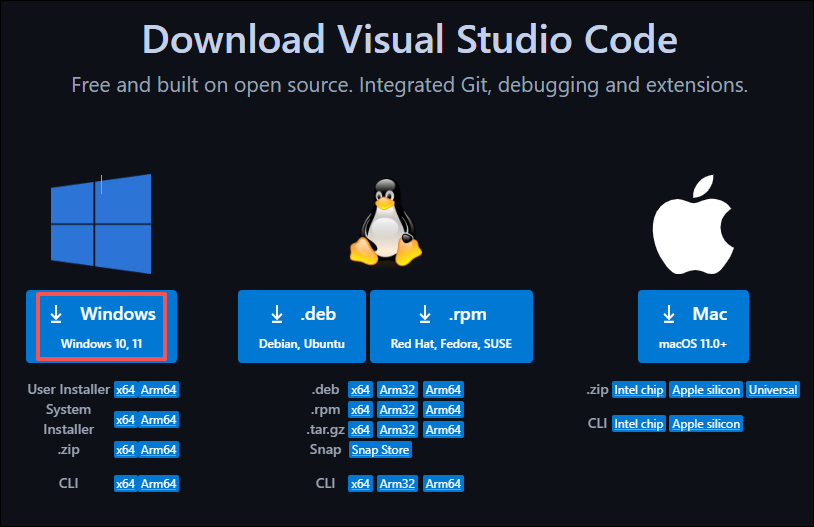
https://cyfb.lulublog.cn/images/3/2025/12/tKki7inD7IEIbDII9M92kbMDzad7dj.png?sign=d9a126c43df4a9b5426a789bc6b6e5d5&t=6af33f80

双击下载好的安装文件,双击安装即可。

三、配置

3.1、安装中文简体插件

点击左侧菜单栏最后一项管理扩展,在搜索框中输入 chinese ,选中结果列表第一项,点击 install 安装。

安装完毕后右下角会提示重启 VS Code,重启之后你的 VS Code 就显示中文啦!
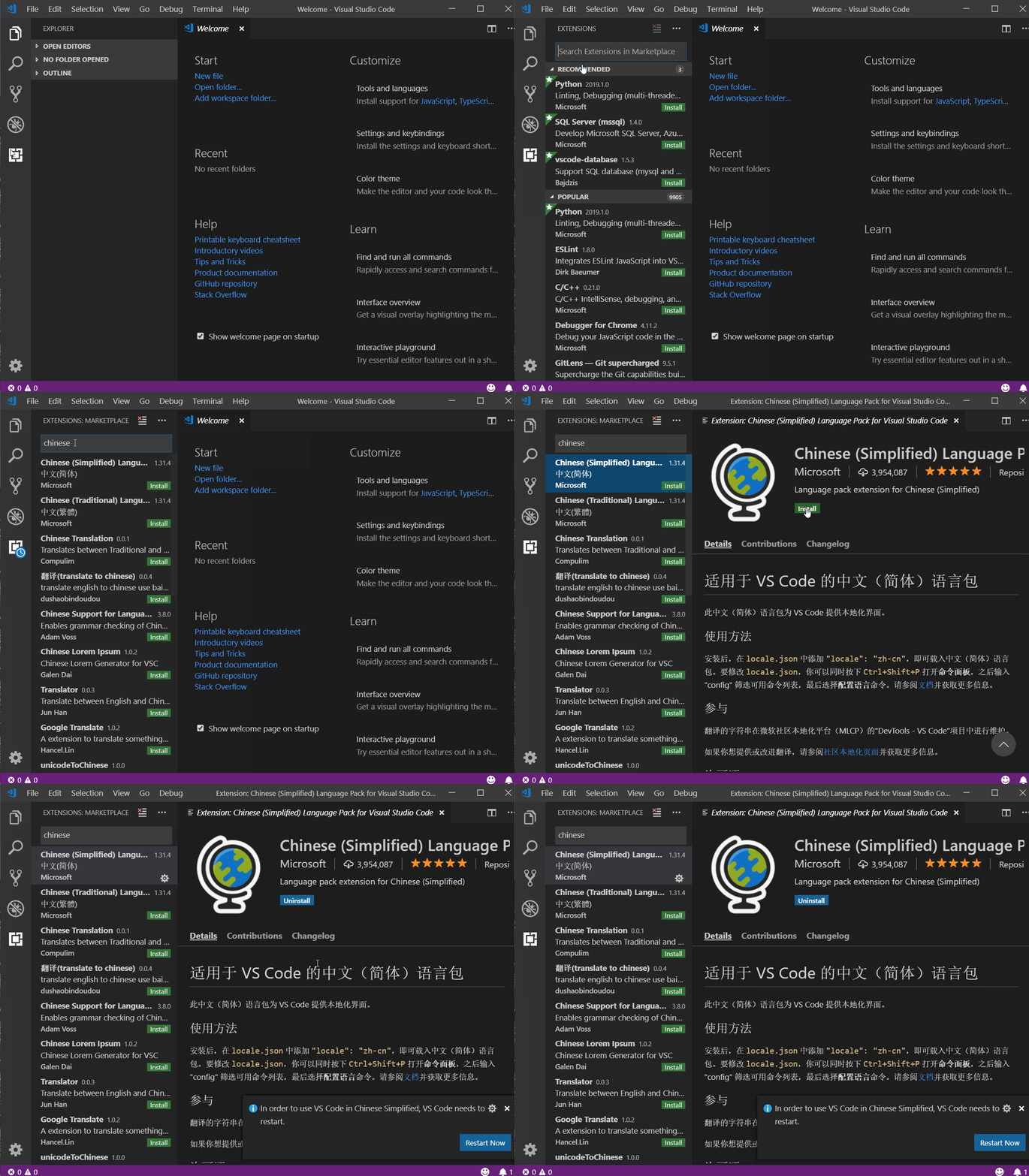
https://cyfb.lulublog.cn/images/3/2025/12/IyyLX2iZLX0lO4LTt12YGTxSR0xX00.gif?sign=98ec87f445d9186714e3239265e7a982&t=6af33f80

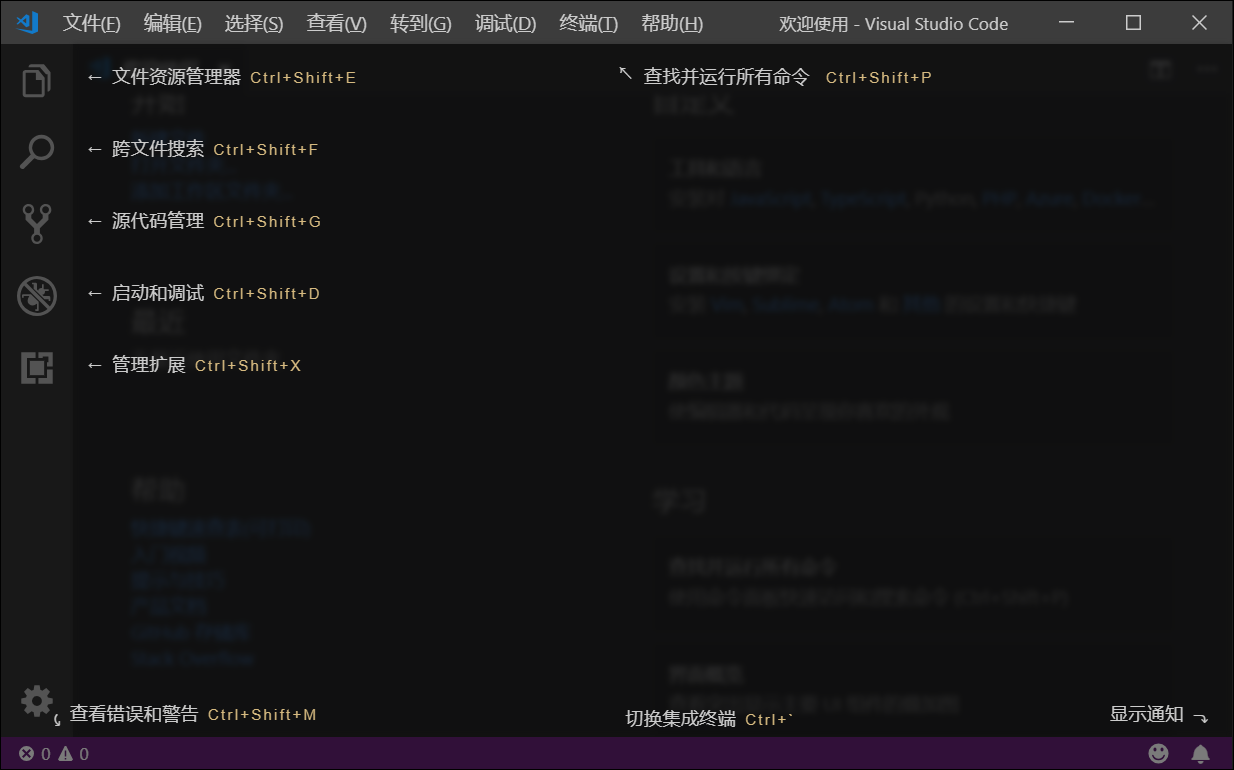
VSCode 主界面介绍:

https://cyfb.lulublog.cn/images/3/2025/12/cOY8PoqZ3oCHs8XXROp3s1LpEZoOR3.png?sign=08c48d0d657cff665a25e7de2921c796&t=6af33f80

3.2、安装 go 扩展

现在我们要为我们的 VS Code 编辑器安装 Go 扩展插件,让它支持 Go 语言开发。

https://cyfb.lulublog.cn/images/3/2025/12/KyM7yRee4YRZu7y749Rjx7OsZ0srx7.png?sign=294792190ed72a670a7b1a25cbc14505&t=6af33f80

3.3、安装 Go 语言开发工具包

在做 Go 语言开发的时候为我们提供诸如代码提示、代码自动补全等功能。

在此之前请先设置 GOPROXY,打开终端执行以下命令:

go env -w GOPROXY=https://goproxy.cn,direct

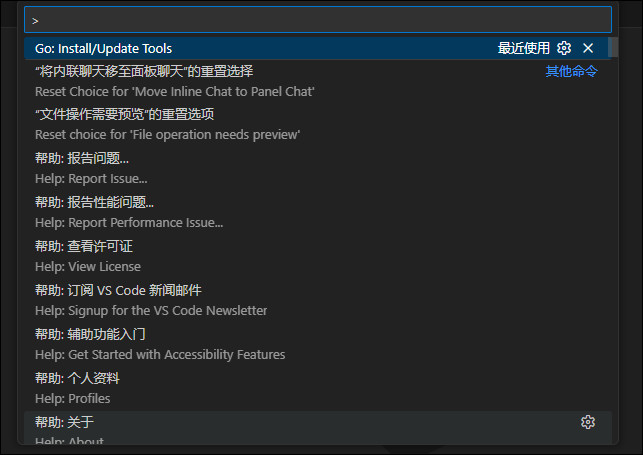
Windows 平台按下 Ctrl+Shift+P,Mac 平台按 Command+Shift+P,这个时候 VS Code 界面会弹出一个输入框,如下图:
https://cyfb.lulublog.cn/images/3/2025/12/G9AoUkCOC4Z46UA4Ju60lL6O2Y2c3T.jpg?sign=50280f5ea8b842026dbfc3b653e3fe17&t=6af33f80

我们在这个输入框中输入 Go:Install/Update Tools ,我们选择这个命令,按下图选中并会回车执行该命令(或者使用鼠标点击该命令)

https://cyfb.lulublog.cn/images/3/2025/12/AsdWB3d1ztdixSJF4TTIWxxZ3Y6yF1.jpg?sign=cb8bc026a074a9c637e2fc5cd0b32fac&t=6af33f80

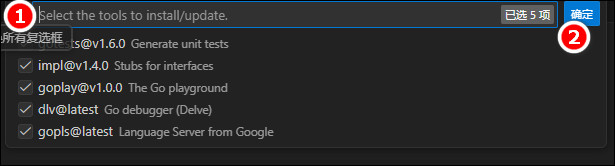
在弹出的窗口选中所有,并点击“确定”按钮,进行安装。

https://cyfb.lulublog.cn/images/3/2025/12/GdQpm9M7DE73LqUD77dMP9a47ZaenN.jpg?sign=840a1c71848c4d44b68424c4df221bc7&t=6af33f80

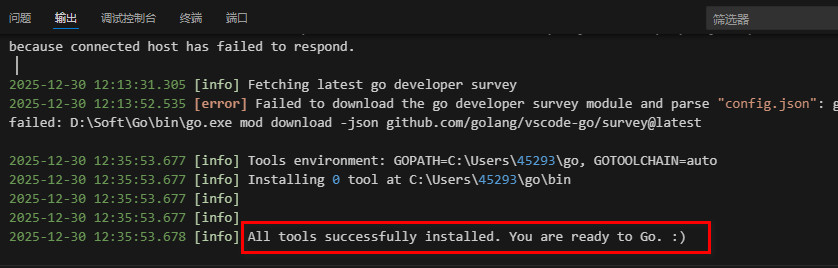
安装成功界面:

https://cyfb.lulublog.cn/images/3/2025/12/qwiD3xaeWiLW0aY5nevvy8imDw2J3D.jpg?sign=46f419725af3db139b0790cc72621af7&t=6af33f80

3.4、配置 VSCode 开启自动保存

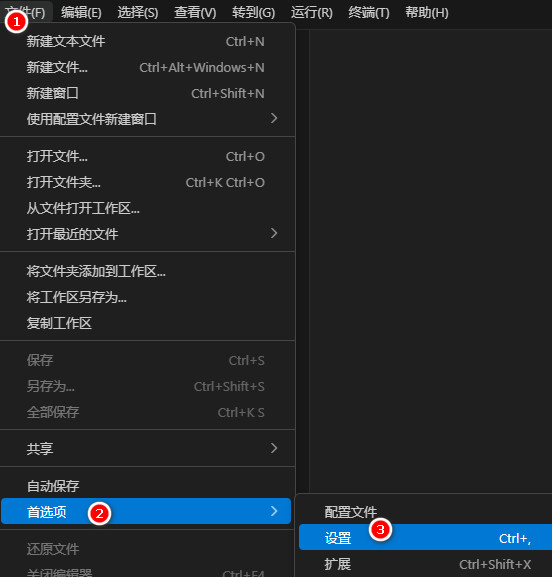
按下图依次点击 文件->首选项->设置,
https://cyfb.lulublog.cn/images/3/2025/12/Z020BU35vcZe0mFuOrb71gz5Ko35C5.jpg?sign=e3ffd57bc84a792a46e0dcf2faa134e9&t=6af33f80

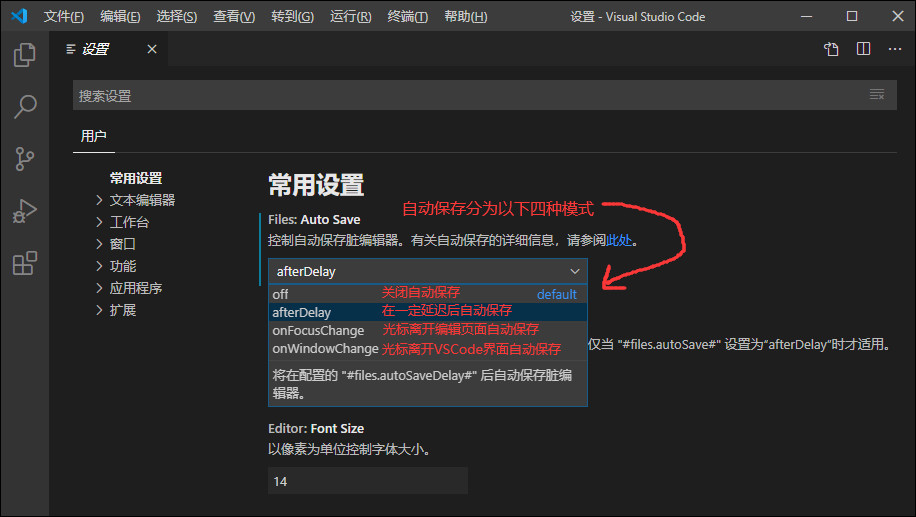
打开设置页面就能看到自动保存相关配置如下图,可以根据自己的喜好选择自动保存的方式:
https://cyfb.lulublog.cn/images/3/2025/12/xJH7vJm1Mq0Mmgy1p7mqppgvM2GGgg.jpg?sign=aece9e8deb4e982c6b6b73027d931bce&t=6af33f80

3.5、配置代码片段快捷键

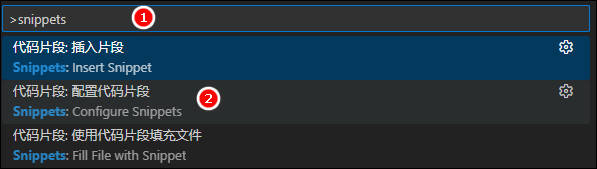
还是按 Ctrl/Command+Shift+P,按下图输入>snippets,选择命令并执行:
https://cyfb.lulublog.cn/images/3/2025/12/hgY5gGOGGS9zeRQMeSygirb7QriiyK.jpg?sign=9a21c5c2165fd8ae53488a68f02c565b&t=6af33f80

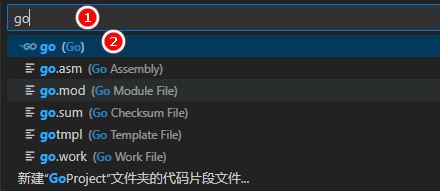
然后在弹出的窗口点击选择 go 选项:

https://cyfb.lulublog.cn/images/3/2025/12/gjCzu9IRf9T9musf19uFPJ1xIpI1PI.jpg?sign=6085db2c4df052a60fe7ce32df90d3af&t=6af33f80

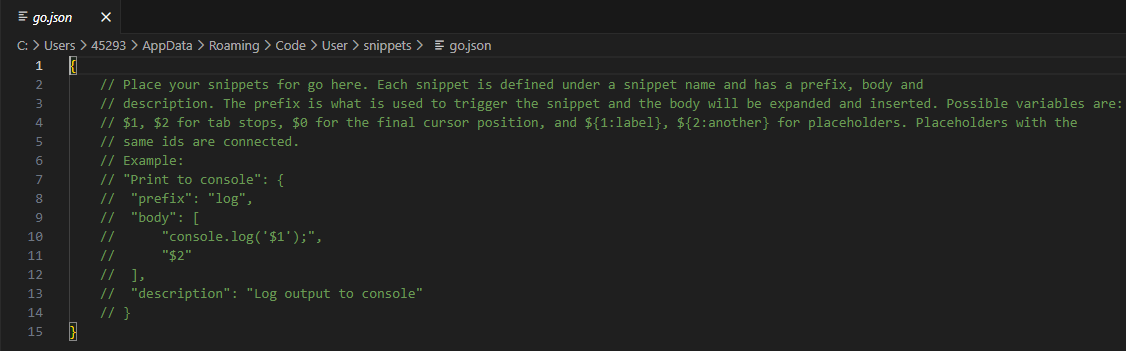
然后弹出如下页面:

https://cyfb.lulublog.cn/images/3/2025/12/IG2Ygg4NvvY40rTgsAnXWpt9rRw0xx.png?sign=59afc23a9034985bbb4777c235ac89fb&t=6af33f80

大家可以简单看下上面的注释,介绍了主要用法:

“这里放个名字”:{
   "prefix": "这个是快捷键",
   "body": "这里是按快捷键插入的代码片段",
   "description": "这里放提示信息的描述"
}

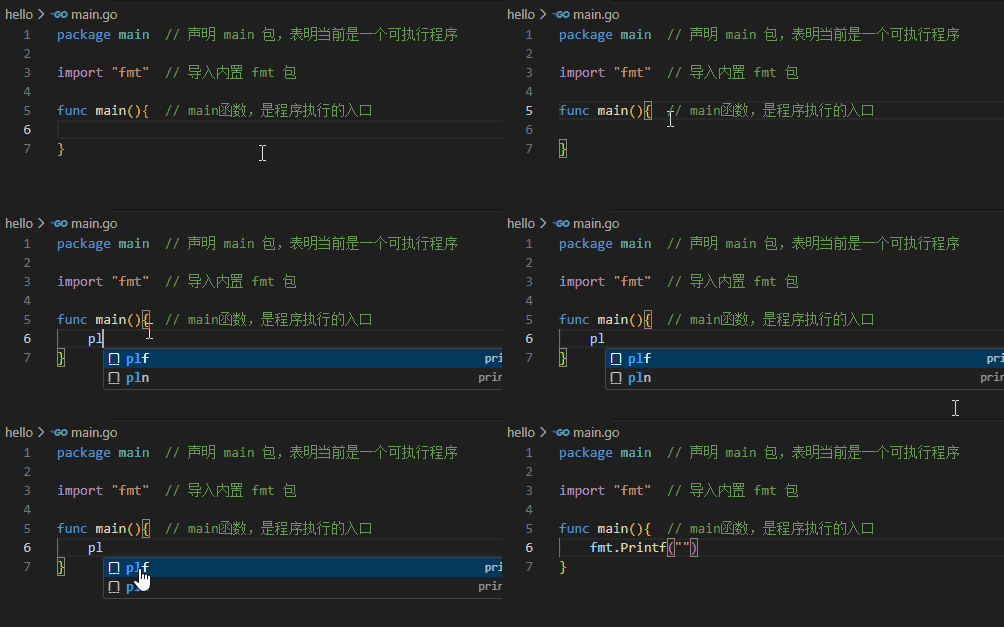
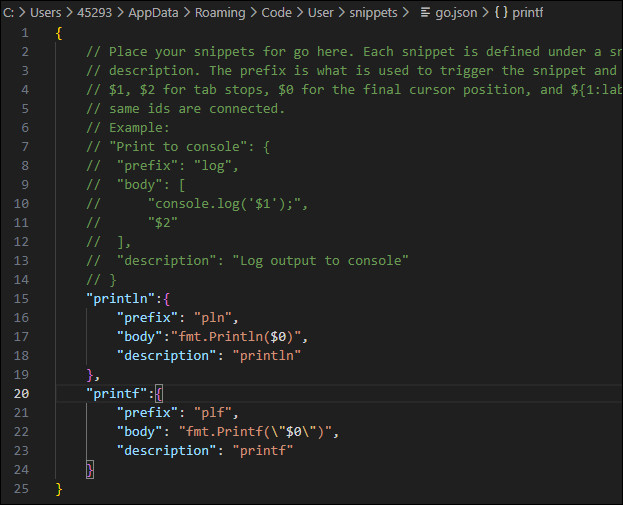
其中 $0 表示最终光标提留的位置。 举个例子,我这里创建了两个快捷方式,一个是输入 pln 就会在编辑器中插入 fmt.Println() 代码;输入 plf,就会插入 fmt.Printf("") 代码。

{
"println":{
"prefix": "pln",
"body":"fmt.Println($0)",
"description": "println"
},
"printf":{
"prefix": "plf",
"body": "fmt.Printf(\"$0\")",
"description": "printf"
}
}

把上面的代码,按下图方式粘贴到配置文件中,保存并关闭配置文件即可。
https://cyfb.lulublog.cn/images/3/2025/12/fBXNWlWGSxlLJ8sPp8xLWwxnSkB8xw.jpg?sign=92d43a093979274c999604771f5fbfa8&t=6af33f80

添加如上配置后,保存。 我们打开一个 go 文件,测试一下效果:

https://cyfb.lulublog.cn/images/3/2025/12/sXida04bm03IDfhHQA4aVXfIMAz8d4.gif?sign=81c28b544a5ca7c3f17b0066383d0abe&t=6af33f80

程序员文章
带到手机上看